 Day
Dein Tag, auf einen Blick.
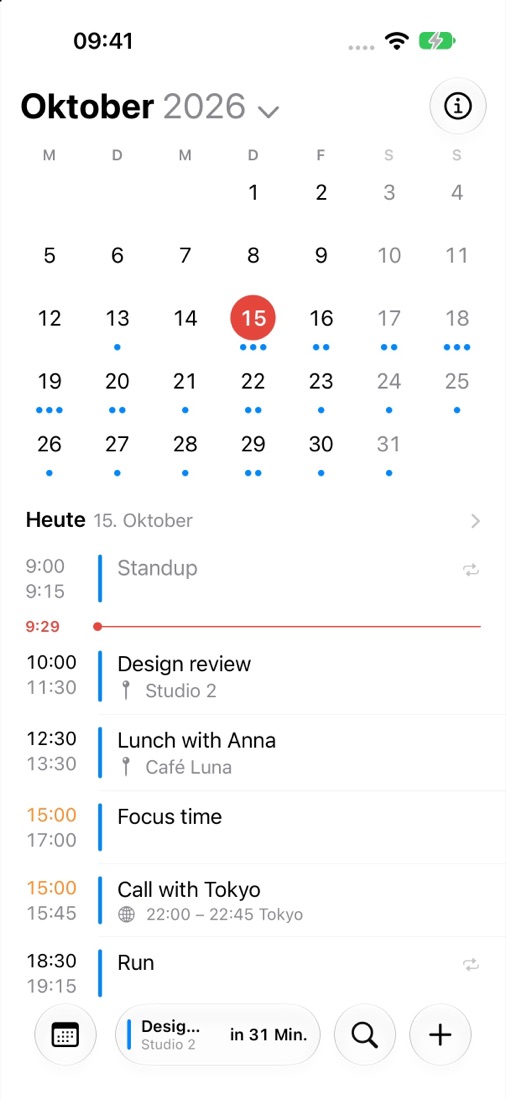
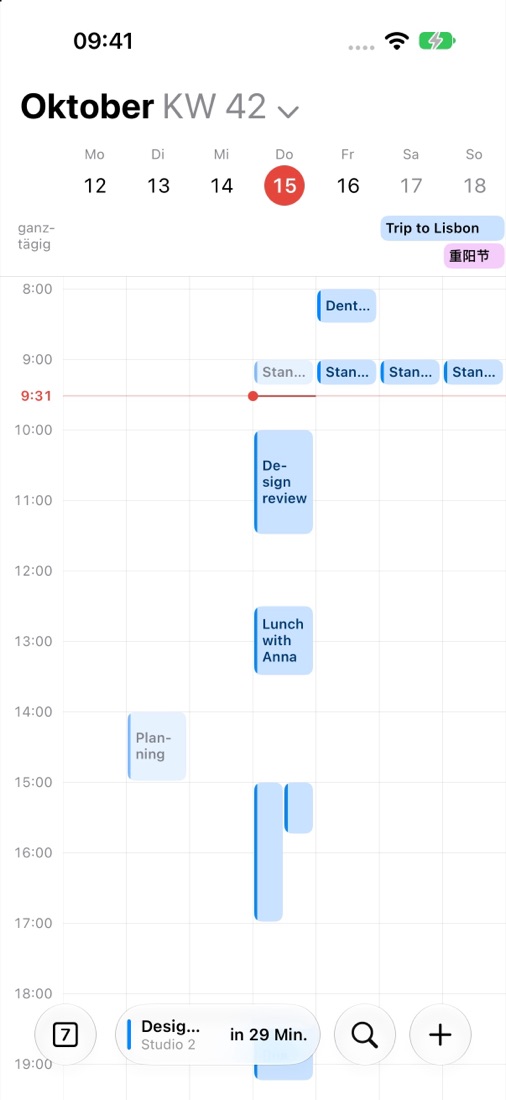
Day zeigt die Kalender, die du schon auf deinem Gerät eingerichtet hast: iCloud, Google, Exchange und andere. Tag, drei Tage, Woche, Monat und Jahr, mit schneller Eingabe, Widgets und Live-Aktivitäten.
iPhone und iPad mit iOS 18 oder neuer · Kein Day-Konto · Kein Tracking
Hilfe
Day zeigt keine oder nicht alle Termine.
Day braucht vollen Zugriff auf deine Kalender: iOS-Einstellungen → Datenschutz & Sicherheit → Kalender → Day → „Voller Zugriff“. In Day kannst du unter Einstellungen → Angezeigte Kalender wählen, welche Kalender erscheinen.
Wie füge ich einen Google- oder Exchange-Kalender hinzu?
Richte das Konto in den iOS-Einstellungen unter Apps → Kalender → Kalenderaccounts ein. Day zeigt es danach automatisch an. Termine werden über diese Konten synchronisiert, nicht über Day.
Wo werden meine Termine gespeichert?
In deinen eigenen Kalendern. Day hat keinen eigenen Server und kopiert keine Termine. Was du in Day änderst, landet direkt im jeweiligen Kalender.
Wie funktionieren Reisezeiten und Aufbruch-Erinnerungen?
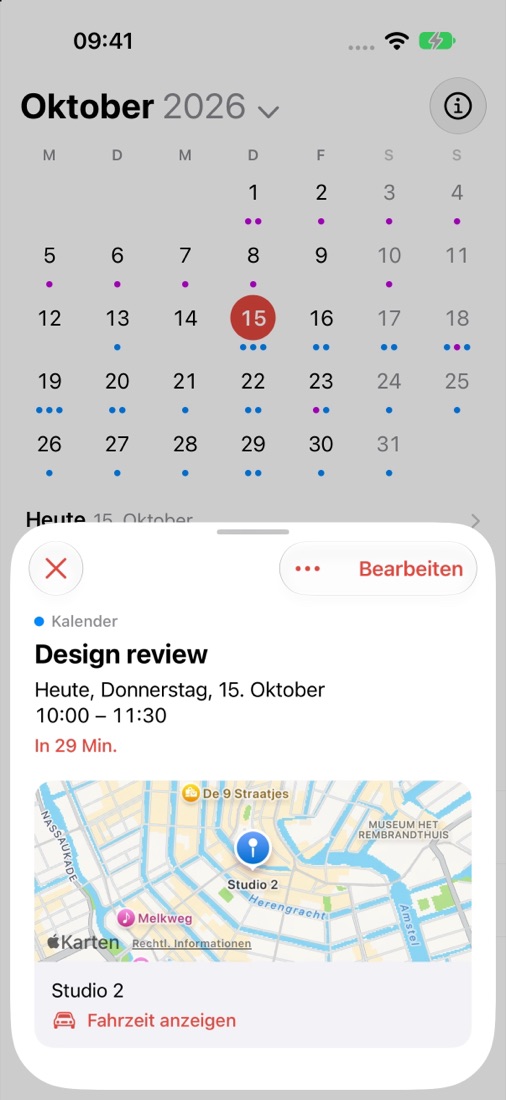
Für Termine mit Ort kann Day mit Apple Karten berechnen, wann du losmusst, und dich rechtzeitig erinnern. Dafür braucht Day deinen Standort, solange die App verwendet wird. Einschalten unter Einstellungen → Erinnerungen → Aufbruch-Erinnerungen.
Kann ich Google Maps oder einen anderen Browser verwenden?
Ja. Unter Einstellungen → Standard-Apps wählst du, womit Wegbeschreibungen und Links geöffnet werden.
Wie bleiben meine Einstellungen auf allen Geräten gleich?
Mit Einstellungen → Allgemein → „Einstellungen mit iCloud synchronisieren“ folgen ausgewählte Einstellungen über deine iCloud auf deine anderen Geräte. Welche Kalender angezeigt werden, bleibt pro Gerät.
Kontakt
Fragen, Fehler oder Ideen? Schreib an getaiityapp+day@gmail.com. Hilfreich sind Gerät, iOS-Version und was genau passiert ist.
Datenschutz: Datenschutzerklärung · Privacy policy